
 By
By 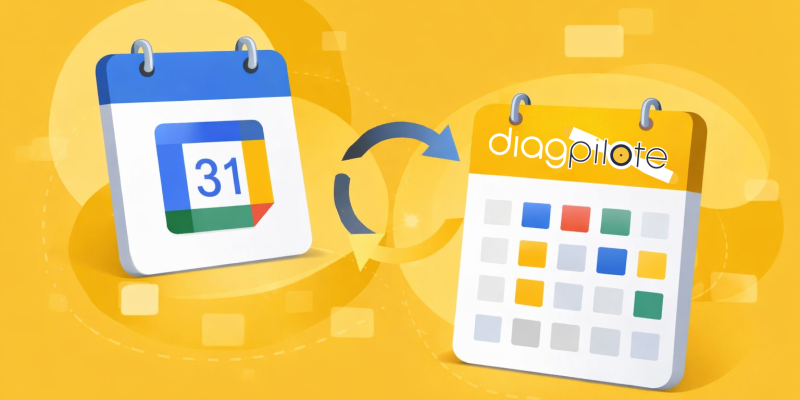
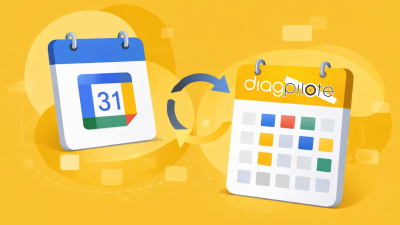
La synchronisation entre Google Agenda et Diag Pilote permet de centraliser facilement vos rendez-vous et d’éviter les doubles saisies. La procédure a été simplifiée au maximum. Toutefois, pour être certains que votre agenda soit connecté, nous vous avons concocté un tutoriel. Ce tutoriel vous guide pas à pas pour synchroniser votre agenda Google avec l’application.
✅ Étape 1 – Connectez-vous à votre Google Agenda et sélectionnez l’agenda de votre choix
Rendez-vous dans les Paramètres de Diag Pilote pour configurer la synchronisation. Cliquez sur Configuration Google Calendar. Vous arriverez sur une page de connexion à Google Calendar.
Lors de la connexion, Google peut vous proposer plusieurs agendas (agenda principal, agendas partagés, agendas secondaires).
Il est très important de sélectionner l’agenda que vous souhaitez réellement synchroniser avec Diag Pilote.
A noter que seul l’agenda choisi sera utilisé pour synchroniser vos rendez-vous.
Suivez les étapes proposées :
- Confirmez la connexion à l’agenda Google
- Autorisez le partage de l’agenda avec Diag Pilote.
✅ Étape 2 – Synchronisez automatiquement vos rendez-vous de Diag Pilote vers Google Agenda
Une fois la connexion établie, tout rendez-vous créé dans Diag Pilote est automatiquement envoyé vers Google Agenda. De même, les modifications ou suppressions effectuées dans Diag Pilote sont également répercutées.
C’est l’avantage de la synchronisation des agendas : aucune action supplémentaire n’est nécessaire. Cela garantit que votre planning Google est toujours à jour.
✅ Étape 3 – Synchronisez manuellement vos rendez-vous de Google Agenda vers Diag Pilote
En revanche, le fonctionnement est différent dans l’autre sens :
Si vous ajoutez un rendez-vous directement dans Google Agenda, il n’apparaît pas automatiquement dans Diag Pilote.
Pour récupérer votre rendez-vous de Google Agenda, rendez-vous dans votre application Diag Pilote et cliquez sur le bouton de synchronisation. Ce bouton permet de lancer l’import des nouveaux événements depuis Google Agenda vers Diag Pilote.
Tutoriel Vidéo : comment synchroniser son agenda Google ?
Besoin d’être guidé en images ? Nous vous avons préparé une démonstration complète en vidéo :
Cet après-midi, un rendez-vous a été pris dans Diag Pilote par un client. Quelques minutes plus tard, un nouveau rendez-vous a été ajouté manuellement à la suite d’un appel téléphonique. Pas toujours évident de gérer ses agendas et avoir une vue unique, n’est-ce pas ? En suivant simplement ces étapes et en comprenant la différence entre la synchronisation automatique et manuelle, la gestion de votre agenda devient un jeu d’enfant. En cas de doute, nous vous conseillons de vérifier l’agenda sélectionné. Par sécurité, utilisez le bouton de synchronisation pour récupérer les rendez-vous ajoutés depuis Google.
Comments