
 By
By Découvrir une nouvelle application peut parfois prendre du temps pour comprendre toutes les fonctionnalités. Et quand on est diagnostiqueur immobilier, le temps est précieux : entre les rendez-vous, les rapports, les clients à relancer et la facturation, on n’a pas envie de se battre avec un logiciel. Diag Pilote a été pensé pour vous simplifier le quotidien, laissez nous vous guider pas à pas pour découvrir toutes nos fonctionnalités clés en quelques minutes. Ce guide est là pour vous donner la vision d’ensemble. Prenez ce tutoriel comme base de référence, celle à laquelle vous pourrez toujours revenir. Que vous soyez en phase de démarrage, en transition depuis un autre logiciel, ou simplement curieux d’optimiser votre façon de travailler, vous êtes au bon endroit.
3 possibilités de créer un dossier client
L’un des grands avantages de Diag Pilote est de proposer plusieurs façons de créer un dossier. Peu importe le point d’entrée utilisé, vous arrivez toujours au même résultat : un dossier que vous pouvez modifier, compléter et corriger à tout moment.
Créer un nouveau dossier guidé : la méthode la plus structurée
Le dossier guidé est un point d’entrée privilégié lorsque l’on débute. Cela vous permet de vous familiariser avec les critères demandés pour créer un dossier. Il est accessible depuis la page d’accueil. Cliquez sur le bouton jaune “Dossier”.
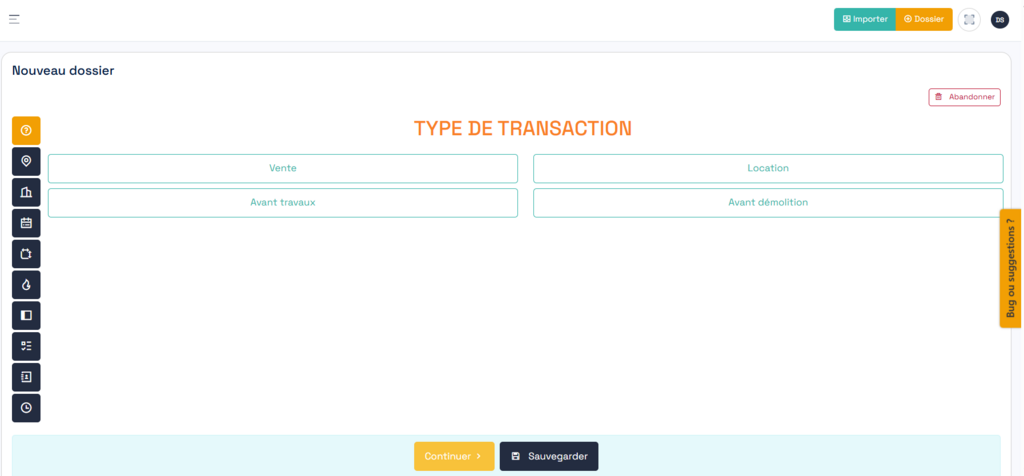
Le principe est simple : Diag Pilote vous pose les bonnes questions, dans le bon ordre. Vous avancez progressivement, sans rien oublier. Chaque écran correspond à une étape logique de constitution du dossier, ce qui permet de sécuriser la saisie des informations essentielles : type de transaction, localisation, type de bien, année de construction, surface, installation de gaz,…
Ce mode est particulièrement recommandé :
- pour les nouveaux utilisateurs,
- pour les dossiers complexes,
- ou lorsque vous souhaitez suivre une méthode rigoureuse et cadrée.
Lien d’accès direct : https://www.diag-pilote.com/app/dossier/transaction
Créer un nouveau dossier via commande vocale ou via l’import : la méthode la plus rapide
1. La commande vocale
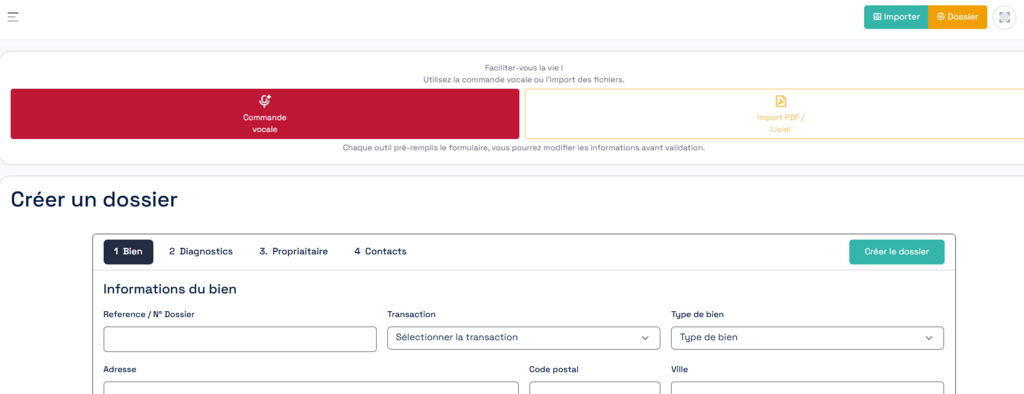
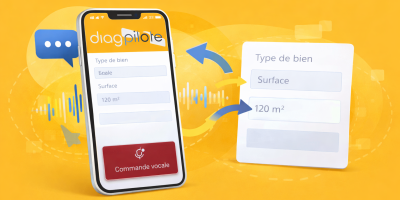
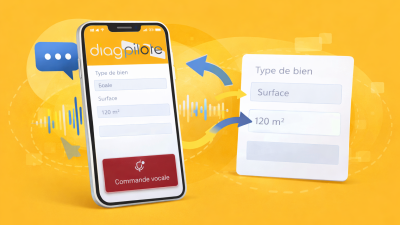
Véritable coup de pouce au quotidien : Diag Pilote permet également de créer un dossier vocalement. Cette fonctionnalité de commande vocale est très appréciée sur le terrain. Il vous suffit de cliquer sur “Import”, puis “Commande vocale”. Le principe est de dicter un maximum d’informations : adresse, type de bien, surface, nom du client, type de transaction, etc.
Toutes les informations dictées sont ensuite utilisées pour pré-remplir automatiquement le formulaire du dossier. Rien n’est figé : vous pouvez bien sûr corriger ou compléter les données après coup. Aussi, un texte vous est proposé pour penser à tous les éléments.
2. L’import de fichiers ou liciels.
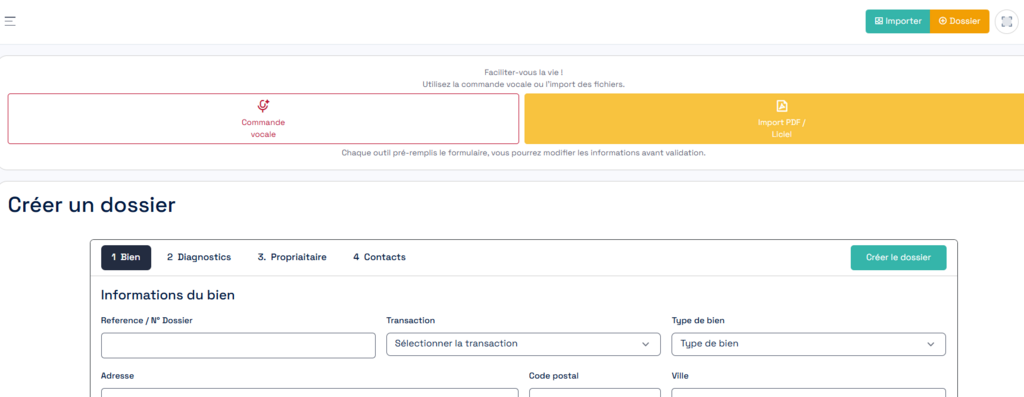
L’import fonctionne sur le même principe : cliquez sur “Importer”, puis “Importer un fichier / liciel”. Plusieurs formats sont acceptés: PDF (max 20 Mo) ou export Liciel (.LDossier / .zip, max 50 Mo).
Le niveau de complétion du dossier dépend directement de la qualité et du contenu de l’import. Plus les données sont riches, plus le dossier sera avancé dès sa création
La commande vocale ou l’import sont 2 modes idéaux pour gérer ses dossiers :
- en déplacement,
- après un appel client,
- pour gagner du temps lors de la prise de rendez-vous.
Lien d’accès direct : https://www.diag-pilote.com/app/dossier/transaction
Créer un dossier depuis l’agenda, la méthode pour gagner du temps lors de la prise de rendez-vous
Le troisième point d’entrée est l’agenda Diag Pilote. Depuis celui-ci, vous pouvez créer un dossier directement lié à un rendez-vous.
En effet, lors de la prise de rendez-vous, soit :
- vous liez le rendez-vous à un dossier client existant déjà créé précédemment.
- vous saisissez un premier rendez-vous sans dossier, alors un dossier client sera automatiquement créé.
Ce nouveau dossier pourra soit :
- être vide,
- être partiellement complété si vous avez utilisé la commande vocale depuis l’agenda.
Cette méthode est particulièrement efficace pour ceux qui organisent leur activité autour du planning. Chaque rendez-vous avec un nouveau client devient naturellement un dossier, sans double saisie.
Lien d’accès direct :
https://www.diag-pilote.com/app/agenda
Gérer un dossier client
Pour accéder à vos dossiers, déployez le menu et cliquez sur “Dossiers”. Vous retrouverez l’intégralité de vos dossiers. Chaque ligne correspond à un dossier résumé.
Un principe clé : le dossier reste toujours modifiable
Quel que soit le mode de création utilisé, un point fondamental est à retenir : aucun dossier n’est figé.
Vous pouvez à tout moment :
- modifier une information,
- compléter un champ manquant,
- corriger une erreur,
- ajouter des éléments oubliés.
Cette souplesse est volontaire et fait partie intégrante de la philosophie de Diag Pilote.
La structure des dossiers clients
Dans la liste de vos dossiers, vous pouvez accéder au dossier complet en cliquant simplement sur le dossier de votre choix.
1. Une vue globale du dossier
Avant de rentrer dans les détails, chaque dossier présente une vue globale sous forme de 4 catégories :
- Informations principales
- Contacts
- Rendez-vous / Interventions
- Diagnostics du dossier
Cette structure permet de visualiser les informations les plus utilisées.
2. Les détails à paramétrer
Ensuite, en cliquant sur les divers symboles, vous pouvez compléter le dossier avec :
- les compléments d’information (l’accord de consentement, le passage en dossier prioritaire, la configuration des relances)
- la configuration pour la réalisation des ERP via France ERP
- la gestion des devis et facturations,
- la gestion des documents
- le journal des communications.
Gérer les informations principales du dossier
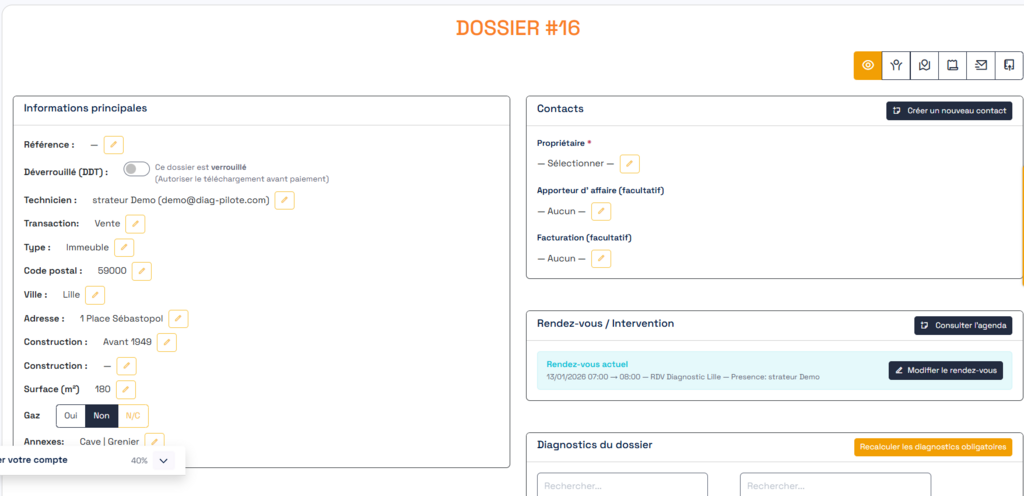
L’onglet principal est le cœur du dossier. C’est ici que se concentrent la majorité des informations essentielles.
Vous pouvez notamment y renseigner :
- l’adresse du bien,
- la surface et les caractéristiques principales,
- le technicien affecté au dossier,
- les contacts (propriétaire, agence, prescripteur, payeur),
- le rendez-vous,
- les diagnostics nécessaires.
C’est aussi à partir de cette page principale du dossier que vous pouvez déverrouiller un accès aux diagnostics avant paiement.
C’est cette page qui sert de référence pour la suite du traitement du dossier. Une information bien renseignée ici évite des erreurs plus tard, notamment lors de la création du devis ou de la facture.
Gérer les compléments d’information du dossier
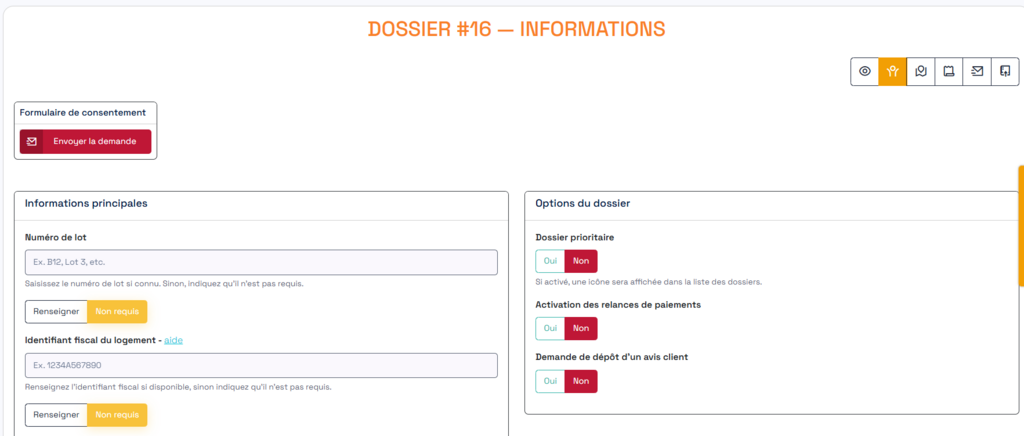
Cet onglet permet d’aller plus loin dans la gestion administrative et le suivi du dossier.
Vous pouvez y indiquer :
- si le dossier est prioritaire,
- s’il nécessite une relance,
- le numéro fiscal,
- diverses informations complémentaires utiles : numéro de lot, présence de chauffage collectif…
C’est également depuis cet onglet que vous pouvez :
- envoyer la demande de consentement. Cette étape est importante d’un point de vue réglementaire et permet de garder une trace claire des démarches effectuées ;
- activer les relances pour les paiements ;
- activer les demandes automatiques d’avis client après les interventions.
Connecter automatiquement la gestion de l’État des risques (ERP)

L’étape ERP permet de générer automatiquement l’État des Risques et Pollutions, à condition d’avoir configuré le service correspondant.
Grâce à la connexion à l’API FRANCE ERP, Diag Pilote peut récupérer automatiquement les informations liées à la localisation du bien. Cela représente un gain de temps considérable, tout en limitant les risques d’erreur.
Bien sûr, même si l’ERP est généré automatiquement, il reste recommandé de vérifier les informations avant validation finale.
Réaliser les devis et factures : une étape incontournable
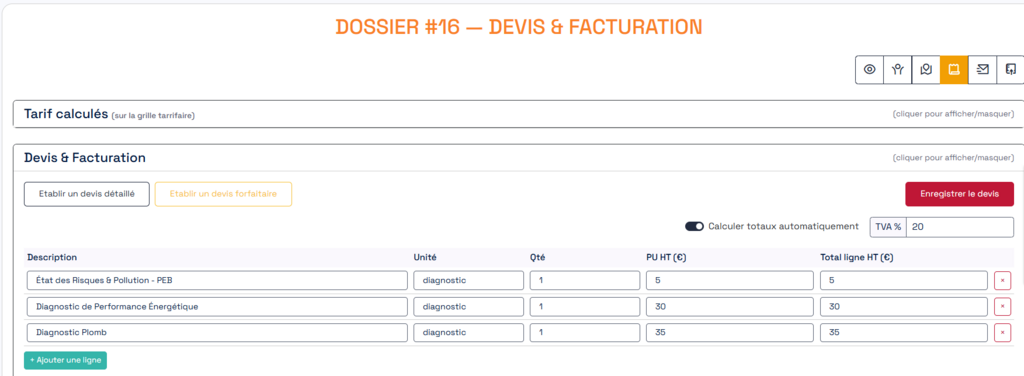
Cet onglet est primordial, car il réalise un état des lieux du financement du dossier, notamment via le paiement et l’accès aux documents.
1. Les prérequis indispensables
Avant de créer un devis, il est nécessaire :
- d’avoir au minimum un contact dans le dossier,
- que ce contact dispose d’une adresse e-mail valide.
Sans e-mail, vous pourrez tout de même générer le devis, mais vous devrez le transmettre manuellement au format PDF.
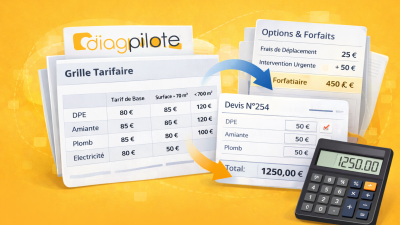
2. Création et envoi du devis
Une fois les informations minimales réunies, vous pouvez générer le devis. Celui-ci peut être :
- téléchargé en PDF,
- envoyé par e-mail,
- transmis pour signature électronique.
La signature électronique permet au client d’accepter officiellement la mission, sans échange papier. Elle n’est pas obligatoire pour émettre une facture. Par contre, la création d’un devis dans l’application Diag Pilote sera indispensable pour créer une facture, même si ce devis ne sera jamais envoyé.
3. Convertir le devis en facture, puis en paiement
Après acceptation du devis (ou sa simple création sans envoi), celui-ci peut être converti automatiquement en facture. La facture est ensuite transmise au client pour paiement.
Si votre compte Stripe est activé, le client peut régler immédiatement par carte bancaire. Dans le cas contraire, vos coordonnées bancaires apparaissent sur la facture pour un règlement par virement classique.
Gérer les diagnostics immobiliers et autres documents du dossier
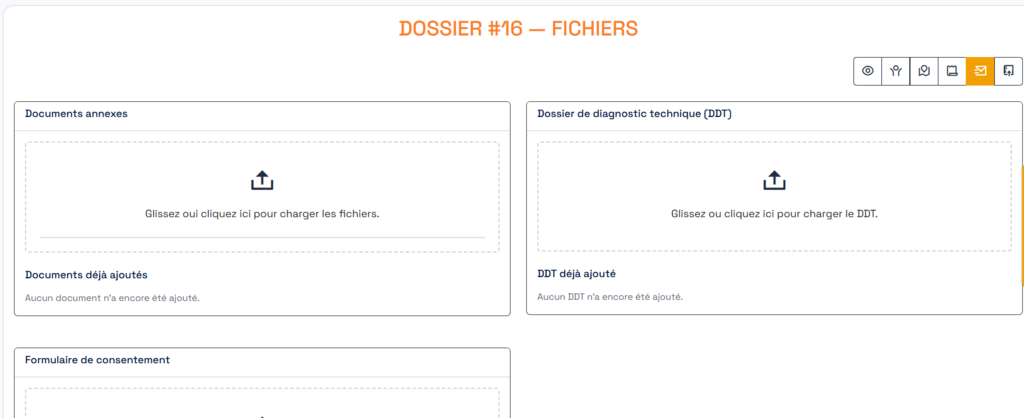
La page de gestion des documents regroupe l’ensemble des fichiers liés au dossier : rapports, diagnostics, documents annexes…
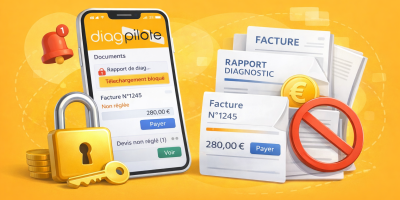
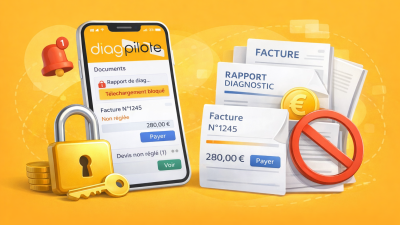
Par défaut, le téléchargement par le client est bloqué tant que la facture n’est pas réglée. Vous gardez toutefois la possibilité de débloquer volontairement l’accès si nécessaire. Pour cela, rendez-vous sur la page globale du dossier. Activez le bouton : “Déverrouillé (DDT)”
Ce fonctionnement vous permet de sécuriser la diffusion des documents tout en restant flexible.
Conservez l’historique des communications et conversations avec le client
Le journal des communications est souvent sous-estimé, mais il s’agit d’un outil très précieux. Il regroupe l’ensemble des e-mails et SMS envoyés dans le cadre du dossier.
Vous disposez ainsi :
- d’un historique clair des échanges,
- d’une traçabilité complète,
- d’un suivi client simplifié.
En cas de litige ou de doute, tout est centralisé au même endroit.
Vous l’aurez compris : Diag Pilote n’est pas qu’un simple logiciel de diagnostic. C’est un outil de gestion complet, pensé pour accompagner le diagnostiqueur à chaque étape de son activité dans son quotidien. En comprenant la logique globale du dossier, vous gagnez en efficacité, en sérénité et en professionnalisme.
Ce guide constitue la base de référence pour bien démarrer. Chaque fonctionnalité pourra ensuite être approfondie via des tutoriels dédiés, mais avec cette vision d’ensemble, vous avez désormais toutes les clés pour utiliser Diag Pilote de manière fluide et cohérente.


Comments