
 By
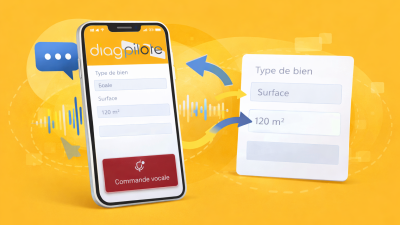
By De la prospection à la remise du rapport, le diagnostiqueur immobilier a plusieurs démarches administratives à réaliser. La création d’un dossier via la commande vocale sur l’application Diag Pilote permet de renseigner rapidement les informations essentielles sans saisie manuelle fastidieuse. Un plus qui vous permet de gagner considérablement en efficacité ! Cette fonctionnalité déjà intégrée dans l’application a été pensée pour accompagner les diagnostiqueurs immobiliers pas à pas et faciliter la création d’un dossier complet, tout en laissant une grande liberté de modification.
Dans ce tutoriel, nous vous détaillons précisément comment utiliser la commande vocale pour créer un dossier, le compléter et le modifier si nécessaire. Prêt à découvrir nos astuces ?
 Étape 1 : lancer une commande vocale pour créer un dossier
Rendez-vous dans l’application pour créer un dossier. A ce moment précis, 3 choix s’offrent à vous :
- Créer un dossier grâce à l’assistance vocale,
- Importer un PDF,
- Importer un dossier Liciel.
Naturellement, choisissez la 1ère option et cliquez simplement sur “Commande vocale”.
Il est temps de se lancer dans l’enregistrement. Cliquez sur le bouton « Démarrer l’enregistrement ». Une fois l’enregistrement lancé, vous pourrez commencer concrètement à dicter toutes les informations dont vous disposez en lisant le texte proposé.
En effet, soyez rassurés ; des instructions vous sont proposées afin de vous guider pendant la dictée, éviter les oublis et faciliter la saisie automatique du formulaire. Vous pouvez parler de manière naturelle, sans vocabulaire technique particulier. Juste en complétant le texte par les informations du dossier.
Bon à savoir : toutes les informations dictées sont facultatives. Cela signifie que vous n’êtes pas obligés de fournir l’ensemble des données dès le départ.
Étape 2 : arrêter l’enregistrement et générer le dossier
Une fois la dictée terminée, cliquez sur le bouton rouge “Arrêter l’enregistrement”. Le dossier est alors créé automatiquement avec les champs complétés à partir de votre commande vocale.
À ce stade, votre dossier est prêt. Il est important que vous puissiez :
- le relire et le valider immédiatement si les informations sont correctes
- ou le modifier manuellement avant validation
Dans tous les cas, aucune information n’est figée.
Étape 3 : modifier ou corriger les informations du dossier
Si une information est incorrecte ou incomplète, vous avez deux possibilités complémentaires.
1/ Modifier le formulaire manuellement
Vous pouvez corriger directement les champs du formulaire si vous avez fait une erreur de dictée ou si une donnée a été mal interprétée.
2/ Relancer une nouvelle commande vocale
Il est également possible de démarrer une nouvelle commande vocale uniquement pour corriger ou compléter une information manquante.
Par exemple :
- Première commande vocale : « Créer un dossier, la surface est de 120 m² »
- Seconde commande vocale : « La surface est de 80 m² »
Dans ce cas, la nouvelle information remplace automatiquement l’ancienne. Si vous dictez une donnée déjà existante, elle sera mise à jour. Si vous dictez une information absente, elle sera ajoutée au dossier.
Comment compléter un dossier ultérieurement ?
Nous savons que l’immobilier demande un tas de paperasses. C’est pourquoi, même après validation, un dossier peut être modifié ou complété. Cette tâche peut avoir lieu plus tard sans difficulté. Ainsi, vous gardez une flexibilité totale dans votre organisation.
La commande vocale peut être utilisée à tout moment pour enrichir un dossier existant, sans avoir à tout ressaisir. Cette approche permet de créer un dossier rapidement sur le terrain, puis de le finaliser ultérieurement si besoin.
Tutoriel Vidéo : Comment créer un dossier avec la commande vocale ?
Pour visualiser concrètement la création d’un dossier par commande vocale, une vidéo explicative est disponible :
La commande vocale de Diag Pilote permet de créer un dossier simplement, rapidement et sans contrainte. En quelques étapes (démarrer l’enregistrement, dicter les informations, arrêter l’enregistrement…), votre dossier est automatiquement rempli et reste entièrement modifiable. Une solution idéale pour gagner en efficacité tout en conservant un contrôle total sur vos données.




Comments